Showing posts sorted by date for query panduan-cara-menambah-edit-dan. Sort by relevance Show all posts

Wednesday, January 22, 2020

Terbaik Panduan / Cara Edit Data Binaan Pengawas Sekolah Padamu Negeri 2015

Sahabat Operator Padamu Negeri Dinas Pendidikan untuk Padamu Negeri 2015 yang berbahagia… 

Saat ini layanan PADAMU (SIM Padamu Dinas) telah menyediakan fitur untuk Edit Data Binaan Pengawas.

Fitur Edit Binaan tersebut sanggup diakses melalui modul PTK > Direktori PTK > Edit Data Binaan Pengawas. Pengawas yang sanggup dikelola yaitu Pengawas yang telah berbintang Empat.
1.  Langkah pertama, masukkan PegID/NUPTK dari Pengawas yang hendak diatur Sekolah atau PTK Binaannya. Kemudian klik Cek Data PTK.
2.  Atur sekolah atau PTK Binaannya. Anda sanggup menghapus sekolah binaan yang telah ada maupun menambah sekolah binaan baru.  Untuk Menghapus sekolah binaan, klik tombol silang merah pada daftar sekolah yang akan di hapus, untuk menambah sekolah binaan gres klik  tombol Tambah (+), kemudian pilih sekolah yang akan ditambahkan pada halaman pop-up yang muncul. Klik Lanjut kalau sudah.
3.   Konfirmasi daftar sekolah yang gres ditambahkan, kalau benar klik tombol Simpan.
Demikian panduan / cara edit data binaan pengawas sekolah Padamu Negeri 2015 yang admin share dari http://bantuan.siap-online.com. Semoga bermanfaat dan terimakasih…

Terbaik Panduan / Cara Edit Daftar Pengawas Padamu Negeri 2015

Sahabat Operator Padamu Negeri Dinas Pendidikan untuk Padamu Negeri 2015 yang berbahagia… 

Kelola Pengawas merupakan layanan untuk Admin Dinas yang dipakai untuk melaksanakan manajeman data Pengawas yang ada pada Dinas kabupaten / kota.

Admin Dinas sanggup melaksanakan beberapa administrasi data Pengawas sekolah menyerupai menambah atau menghapus pengawas serta beberapa fitur lainnya. 

Admin Dinas diberikan tanggung jawab sepenuhnya untuk menerapkan hukum dan syarat yang berlaku bagi Pengawas Sekolah sesuai ketetapan dalam Peraturan Menteri Negara Pendayagunaan Aparatur Negara Dan Reformasi Birokrasi Nomor: 21 Tahun 2010.

Pada fitur ini Anda sanggup melihat Daftar Pengawas yang berada dibawah naungan Instansi Dinas Anda. Berikut fitur yang ada di dalamnya:

1.   Melihat daftar Pengawas.

2.   Melihat detail Pengawas. Caranya, klik pada nama pengawas yang ingin dilihat.
3.   Melihat daftar sekolah yang dibina oleh Pengawas naungan Dinas Anda. Pilih hidangan Direktori PTK >> Daftar Sekolah Binaan Pengawas.

4.   Mengatur Ulang Password Pengawas. Klik pada tombol segitiga terbalik pada daftar nama Pengawas, lalu pilih Atur Ulang Password (Perhatikan gambar).
5.   Selanjutnya, Cetak Surat Pemberitahuan Reset Password, dan serahkan kepada Pengawas yang bersangkutan.
Demikian panduan / cara edit daftar pengawas Padamu Negeri 2015 yang admin share dari http://bantuan.siap-online.com. Semoga bermanfaat dan terimakasih…

Terbaik Cara / Panduan Menambah Siswa Di Padamu Negeri 2015

Sahabat Operator Sekolah Padamu Negeri di semester 2 tahun pelajaran 2014/2015 yang berbahagia…. 

Pada sajian daftar siswa di situs Padamu Negeri, kita sanggup menambahkan data siswa baik satu persatu maupun secara kolektif memakai Excel

Berikut cara / panduan unggah data siswa (secara kolektif) maupun dengan cara menambah siswa secara satu persatu di situs Padamu Negeri 2015 yang admin share dari situs http://bantuan.siap-online.com.

Yang pertama yaitu panduan bagaimana caranya biar kita sanggup menambahkan data siswa dengan fitur/fasilitas upload (unggah) data secara kolektif ini?

1.   Klik tombol tanda panah.

2.   Klik tombol Unduh format data siswa.

3.   Setelah file berhasil diunduh di komputer anda, silakan isi file Excel tersebut dengan data anda (pastikan semua cell/spreadsheet berformat teks).

4.   Setelah simpulan melaksanakan edit data, silakan simpan Excel tersebut.

5.  Buka kembali sajian unggah data siswa, lalu klik pilih file XLS dan klik Unggah untuk mengunggah data siswa.

Catatan :

·     Jika anda mengunggah data siswa lagi dengan data yang baru, pastikan untuk tidak mengikutsertakan data yang usang (dihapus dulu dari Excel-nya).

·     Untuk update data siswa secara massal, silahkan unggah kembali Excel yang sudah diupdate datanya dan jangan dihapus Kode Sistem-nya.

·     Anda tidak sanggup menambahkan data siswa yang sama persis di bab Nama, Kelamin, Tempat Lahir dan Tanggal Lahir. Jika 4 data tersebut sama, maka akan ditolak oleh sistem alasannya yaitu datanya sudah ada (untuk menghindari data ganda).

Kemudian untuk menambah data siswa satu per satu, silakan ikuti langkah berikut :

1.   Masuk sajian Siswa dan Alumni >> Siswa >> Daftar Siswa.

2.   Tekan tombol (plus) untuk menambah data siswa.

3.   Isi dan lengkapi data siswa.

4.  Klik "Simpan".

Selanjutnya, untuk mengelola / untuk menambahkan siswa atau akseptor kelas sekaligus cara menghapus akseptor kelas, silahkan lihat panduan langkah-langkahnya pada artikel berikut. Semoga bermanfaat dan terimakasih…

Terbaik Panduan / Cara Menambah, Edit, Hapus Rombongan Belajar, Dan Unggah Logo Kelas Padamu Negeri 2015

Sahabat Operator / Admin Padamu Negeri 2015 pada semester 2 (genap) tahun pelajaran 2014/2015 yang berbahagia…. 

Berikut panduan selengkapnya untuk pengaturan pada Daftar Kelas (Rombongan Belajar / Rombel) di Padamu Negeri :

A. Panduan Tambah Kelas / Rombel

Langkah-langkah untuk menambahkan kelas, ikuti langkah-langkah berikut :

1. Klik hidangan Kelas, sesudah itu Anda akan masuk ke halaman dashbord kelas.

2. Pilih Daftar Kelas, lalu klik ikon tambah (+) untuk menambahkan kelas.

3.  isi nama kelas, tingkat, kompetensi keahlian, isyarat kelas dan daya tampung kelas lalu Simpan.

B. Panduan Edit Kelas/Rombel

Langkah-langkah untuk mengedit Kelas ikuti langkah-langkah berikut:

1. Klik ikon segitiga di sebelah kanan pada kelas yang ingin Anda edit.

2. Klik Edit kelas.

3. Setelah itu, Ubah Nama Kelas, Tingkat, Kode kelas atau Daya Tampung Kelas, lalu Simpan.

C. Panduan Hapus Kelas/Rombel

Langkah-langkah untuk menghapus Kelas silakan ikuti langkah-langkah berikut:

1. Klik ikon segitiga di sebelah kanan pada kelas yang ingin Anda hapus.

2. Pilih Hapus kelas.

D. Panduan Upload Logo Kelas

Langkah-langkah untuk melaksanakan edit logo kelas, silakan ikuti langkah-langkah berikut:

1. Klik ikon segitiga untuk melaksanakan edit logo.

2. Pilih Unggah Logo.

3. Pilih file logo sekolah yang sudah disiapkan dengan mengikuti hukum yang ditentukan.

4. Klik Unggah.

Demikian cara menambah, edit, hapus rombongan belajar, dan upload logo kelas Padamu Negeri 2015 yang admin share dari http://bantuan.siap-online.com. Semoga bermanfaat dan terimakasih… Salam Edukasi...!

Terbaik Cara Menambah, Edit / Ubah, Dan Hapus Ekstrakulikuler Padamu Negeri 2015

Sahabat Operator / Admin Sekolah Padamu Negeri 2015 yang berbahagia… 

Ekstrakurikuler yakni kegiatan di luar jam pelajaran biasa dan pada waktu libur sekolah yang dilakukan baik di sekolah ataupun di luar sekolah.

Tujuan kegiatan ekstrakurikuler yakni untuk memperdalam dan memperluas pengetahuan siswa, mengenal kekerabatan antar banyak sekali mata pelajaran, menyalurkan talenta dan minat, serta melengkapi upaya pelatihan insan seutuhnya.

Berikut panduan untuk menambah, edit, dan menghapus ekstrakurikuler di Padamu Negeri 2015 selengkapnya :

A. Panduan Menambah Ekstrakurikuler

Langkah- langkah dalam Menambahkan Ekstrakurikuler yakni sebagai berikut :

1. Klik sajian Kurikulum di sebelah kiri lalu klik Daftar Ekstrakurikuler.

2. Untuk menambahkan Ekstrakurikuler, klik ikon tambah/plus (+).

3. Kemudian isi Ekstrakurikuler dan Simpan.

B. Panduan Edit (Mengubah) Ekstrakurikuler

Langkah- langkah dalam mengedit Ekstrakurikuler yakni sebagai berikut :

1. Klik  ikon segitiga (sebelah kanan) pada Ekstrakurikuler.

2. Pilih Edit Ekstrakurikuler.

3. Ubah Nama Nama Ekstrakurikuler, Kode atau Deskripsi lalu klik Simpan.

C. Panduan Menghapus Ekstrakurikuler

Langkah- langkah dalam menghapus Ekstrakurikuler yakni sebagai berikut :

1.   Klik  ikon segitiga (sebelah kanan) pada Ekstrakurikuler.

2.   Pilih Hapus Ekstrakurikuler.

Demikian panduan / cara menambah, edit, dan menghapus ekstrakulikuler Padamu Negeri 2015 pada sajian kurikulum yang admin share dari http://bantuan.siap-online.com. Semoga bermanfaat dan terimakasih… Salam Edukasi...!

Terbaik Panduan / Cara Menambah, Edit Dan Menghapus Muatan Lokal Pada Jadwal Pelajaran Kelas Di Padamu Negeri 2015

Sahabat Operator / Admin Padamu Negeri 2015 yang berbahagia… 

Muatan Lokal merupakan acara kurikuler untuk membuatkan kompetensi yang diadaptasi dengan ciri khas potensi daerah, termasuk keunggulan kawasan yang materinya tidak menjadi bab dari mata pelajaran yang ada.

Namun Substansi muatan lokal ditentukan oleh satuan pendidikan, tidak terbatas pada keterampilan. Beberapa pola pengembangan Muatan Lokal di antaranya yaitu : potensi dan kebutuhan lingkungan, kebutuhan, minat, dan talenta penerima didik, dan ketersediaan daya dukung/potensi satuan pendidikan internal dan eksternal. 

Selain itu, beberapa potensi lingkungan yang sanggup dijadikan sebagai pertimbangan sekolah untuk Muatan Lokal yaitu :Sumber Daya Alam (SDA), Sumber Daya Manusia, Geografis, Budaya, dan Historis.

Berikut panduan untuk menambah, edit, dan menghapus Muatan Lokal di Padamu Negeri, selengkapnya sebagai berikut :

A. Cara Menambah Muatan Lokal

Langkah-langkah dalam Menambahkan muatan lokal yaitu sebagai berikut :

1.   Klik sajian Kurikulum  di sebelah kiri, lalu Klik Daftar Muatan Lokal.

2.  Setelah itu, Anda akan masuk ke halaman Muatan Lokal. Tentukan terlebih dahulu kurikulum yang akan diterapkan.

3.   Untuk menambahkan Muatan Lokal, klik ikon tambah/plus (+).

4.   Isi data Muatan Lokal, Kemudian klik Simpan.

B. Panduan Edit Muatan Lokal

Langkah- langkah dalam mengedit Muatan Lokal yaitu sebagai berikut :

1.   Klik  ikon segitiga (sebelah kanan) pada mata pelajaran.

2.   Pilih Edit pelajaran.

3.   Ubah Nama Mata Pelajaran, Singkatan atau Kode Mata Pelajaran lalu klik Simpan.

C. Panduan Hapus Muatan Lokal

Langkah- langkah dalam menghapus Muatan Lokal yaitu sebagai berikut :

1.   Klik  ikon segitiga (sebelah kanan) pada mata pelajaran.

2.   Pilih Hapus Muatan Lokal.

Demikian panduan / cara menambah, edit dan hapus muatan lokal pada sajian kurikulum Padamu Negeri 2015 pada sajian kurikulum yang admin share dari http://bantuan.siap-online.com. Semoga bermanfaat dan terimakasih… Salam Edukasi...!

Terbaik Panduan / Cara Menambah, Edit, Dan Hapus Daftar Mata Pelajaran Pada Sajian Kurikulum Padamu Negeri 2015

Sahabat Operator / Admin Sekolah Padamu Negeri 2015 yang berbahagia… 

Menu kurikulum ini dipakai untuk menambah, mengubah, dan menghapus daftar mata pelajaran, muatan lokal dan ekstrakurikuler.

Berikut panduan untuk menambah mata pelajaran, edit mata pelajaran, dan menghapus mata pelajaran selengkapnya :

A. Panduan Menambah Mata Pelajaran

Cara Menambah Mata Pelajaran. Berikut cara / langkah-langkah dalam Menambahkan mata pelajaran:

1.   Klik sajian Kurikulum di sebelah kiri lalu klik Daftar mata pelajaran.

2.   Untuk menambahkan mata pelajaran, klik ikon tambah / plus (+).

3.   Kemudian isi mata pelajaran dan simpan.

B. Panduan Edit Mata Pelajaran

Untuk Langkah- langkah dalam Mengedit  mata pelajaran yaitu sebagai berikut :

1.   Klik  ikon segitiga (sebelah kanan) pada mata pelajaran.

2.   Pilih Edit pelajaran.

3.   Ubah Nama Mata Pelajaran, Singkatan atau Kode Mata Pelajaran lalu Simpan.

C. Panduan Hapus Mata Pelajaran

Langkah- langkah dalam Menghapus mata pelajaran yaitu sebagai berikut :

1.   Klik  ikon segitiga (sebelah kanan) pada mata pelajaran.

2.   Pilih Hapus pelajaran.

Demikian panduan / cara menambah, mengubah, dan menghapus daftar mata pelajaran pada sajian kurikulum yang admin share dari http://bantuan.siap-online.com. Semoga bermanfaat dan terimakasih… Salam Edukasi...!

Sunday, February 17, 2019

Terbaik Cara Mengisi / Edit Data Riwayat Jabatan Di Epupns Tahun 2015

Sahabat Edukasi yang berbahagia…

Dalam kesempatan kali ini, admin akan share mengenai panduan cara menambah ataupun edit data riwayat jabatan PNS dalam rangkaian proses e-PUPNS (Pendataan Ulang Pegawai Negeri Sipil secara Elektronik) di tahun 2015 ini menurut buku panduan bagi pengguna selengkapnya sebagai berikut :

1.     Klik tombol “Tambah” untuk menambahkan atau klik tombol “Ubah” untuk mengubah data riwayat jabatan.

2.      Pilih Jenis Jabatan : Struktural, Fungsional Tertentu atau Fungsional Umum.

3.      Kolom Instansi Kerja akan terisi otomatis.

4.      Ketik dan pilih Unit Organisasi atau Unit Kerja. Khusus untuk Nama Jabatan Struktural dan Eselon akan terisi secara otomatis sehabis menentukan Unit Organisasi. Sedangkan untuk mengisi kolom Jabatan Fungsional atau Jabatan Fungsional Umum. Nama Unor akan terisi otomatis.

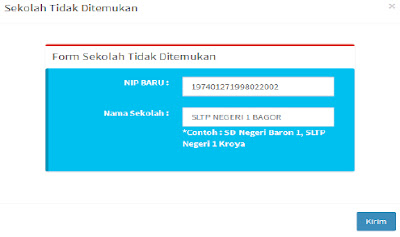
Jika rujukan unit organisasi tidak ditemukan, klik tombol [?] untuk masuk ke Sistem Helpdesk. Isilah NIP Baru dan Nama Sekolah lalu klik tombol “Kirim”.

Nomor tiket pengaduan permasalahan akan ditampilkan ibarat berikut lalu klik tombol “Cetak” untuk mencetak bukti tiket pengaduan permasalahan.


5.      Isi kolom TMT Jabatan, Tanggal SK, Nomor SK dan TMT Pelantikan.

6.   Untuk menyimpan isian data riwayat jabatan, klik tombol “Simpan”. Untuk membatalkan isian klik tombol “Batal”. Jika data riwayat jabatan telah disimpan, akan muncul konfirmasi ibarat berikut ini :

         Klik tombol “OK” untuk menyimpan atau klik tombol “Cancel” untuk kembali ke form isian data riwayat.

7.      Untuk menghapus data riwayat jabatan, klik tombol Klik tombol untuk menyimpan atau klik tombol “Hapus” untuk kembali ke form isian data riwayat.

8.      Setelah data tersimpan, riwayat jabatan akan ditampilkan ibarat berikut ini :

Download Buku Petunjuk Pengguna Sistem Pendataan Ulang PNS Elektronik (e-PUPNS) selengkapnya pada links artikel berikut… Semoga bermanfaat dan terimakasih… Salam Edukasi…!

Terbaik Cara Mengisi / Edit Data Guru Di E-Pupns Tahun 2015

Sahabat Edukasi yang berbahagia…

Dalam proses Pendataan Ulang Pegawai Negeri Sipil secara Elektronik atau via online / internet diharapkan ketelitian serta kecermatan yang tinggi, biar data-data terkait kepegawaian kita tidak mengalami permasalahan di kemudian harinya.

Data Guru pada E-PUPNS diisi hanya untuk Rekan-rekan Guru, dikarenakan memang untuk jenis jabatan fungsional PNS ialah diperuntukkan kepada Guru / Pendidik.

Untuk menambahkan riwayat data guru, berikut panduan cara menambah ataupun edit data guru selengkapnya :

1.   Klik tombol “Tambah” untuk menambahkan riwayat data guru.

2.   Pilih Tipe Sekolah :

·       Negeri, Pilihan ini untuk PNS Guru yang bekerja pada Sekolah Negeri.
·       Swasta, Pilihan ini untuk PNS Guru yang dipekerjakan atau diperbantukan pada Sekolah Swasta. Untuk sekolah swasta, entri kolom Sekolah Induk yang sesuai dengan SK Penempatan, kemudian entri kolom Sekolah Swasta daerah mengajar.
Masukan nama sekolah negeri daerah mengajar kemudian pilih yang sesuai.

3.   Masukan Nama Sekolah Induk/SATMINGKAL (Satuan Admin Pangkal) daerah mengajar PNS Guru.

Untuk Sekolah Negeri, ketik nama Sekolah Induk/Satminkal kemudian pilih dari daftar nama sekolah yang ditampilkan. Sedangkan untuk PNS Guru yang mengajar di Sekolah Swasta, masukan nama Sekolah Induk/Satminkal yang sesuai dengan SK Penempatan kemudian masukan nama sekolah daerah mengajar menyerupai pada gambar berikut ini :

4.   Jika nama sekolah tidak ditemukan, klik tombol [?] untuk masuk ke Sistem Helpdesk. Isilah NIP Baru dan Nama Sekolah kemudian klik tombol “Kirim”.

Nomor tiket pengaduan permasalahan akan ditampilkan menyerupai berikut kemudian klik tombol “Cetak” untuk mencetak bukti tiket pengaduan permasalahan.


5.   Checklist [] pilihan jabatan Kepala Sekolah, jikalau PNS Guru tersebut mempunyai jabatan sebagai Kepala Sekolah.

6.   Pilih Bidang Studi yang diajar, Guru Kelas atau Guru Mata Pelajaran.

7.   Pilih Mata Pelajaran yang sesuai.

Jika nama Mata Pelajaran tidak ditemukan, klik tombol [] untuk masuk ke Sistem Helpdesk. Isilah NIP Baru dan Mata Pelajaran kemudian klik tombol “Kirim”. 

Nomor tiket pengaduan permasalahan akan ditampilkan menyerupai berikut kemudian klik tombol “Cetak” untuk mencetak bukti tiket pengaduan permasalahan.


8.   Isilah TMT Mengajar.

9.   Untuk menyimpan klik tombol “Simpan”, jikalau akan membatalkan isian klik tombol “Batal”. Data yang sudah disimpan akan ditampilkan dalam riwayat PNS Guru menyerupai gambar berikut ini :


10.    Klik tombol “Ubah” untuk mengubah data riwayat PNS Guru, sedangkan untuk menghapus riwayat PNS Guru klik tombol “Hapus”.

11.    Isilah data isian sertifikasi PNS Guru menyerupai gambar di bawah ini, untuk mengubah data klik tombol “Ubah”.


12.    Untuk menghapus data guru, klik tombol “Hapus”. Konfirmasi untuk abolisi data akan ditampilkan menyerupai berikut, klik tombol “OK”, untuk mengkonfirmasi abolisi data dan klik tombol “Cancel” untuk membatalkan.


Download Buku Petunjuk Pengguna Sistem Pendataan Ulang PNS Elektronik (e-PUPNS) selengkapnya pada links artikel berikut… Semoga bermanfaat dan terimakasih… Salam Edukasi…!